‏إظهار الرسائل ذات التسميات prog. إظهار كافة الرسائل

في البداية الإجابة على السؤال بنعم يخطئ برامج الحماية في اكتشاف بعض الملفات كملفات المصابة وغير المصابة هي لا لبس فيها في اكتشاف  ولكنه في الواقع ليس فيروس ولا يسبب الضرر لجهاز الكمبيوتر، ولكنه ليس قاعدة ثابتة. يتم ترجمة بعض برامج الحماية في قراءة الشفرة كملف الخبيثة عندما أمر طبيعي ولا يسبب أي ضرر، ولكن السؤال هنا هو كيف يمكنك أن تعرف ما إذا كان برنامج حماية صادقة حول هذا الفيروس ملف البنا أم لا؟ ، وسوف تحصل من خلال هذا العرض موضوع كيف يمكنك معرفة ما إذا تم إصابة الملف بالفعل أم لا، وراجع صدق برنامج حماية على هذا الملف.

أدخلنا هذا الموضوع عن التأكد من أن برنامج الحماية يعمل بكفاءة، وكان الملف الذي قمت بإنشائه برامج الحماية يخدع عن كونه فيروس ولكن الملف غير مؤذية. انها تشبه الى حد بعيد، بعض الملفات قراءة Kvers لحماية البرمجيات، ولكن الحقيقة أنها ليست ضارة. ولكن يبقى السؤال عن مثل هذه الملفات، وكيف يمكنك أن تعرف الحقيقة عن كونه فيروس أم لا، 

للتأكد من أن يتم إصابة الملف قد يكون أكثر من برنامج حماية الفحص الخطوة هي خطوة ممتازة. حيث الوصول إلى موقع VirusTotal.Com ثم رفع الملف من فحص الخاص بك حتى يتم فحص الملف أكثر من 45 برنامج حماية ل معرفة ما إذا تم إصابة الملف بالفعل أم لا. ولكن للأسف ، وهذا أيضا لا يضمن ما إذا كان الملف آمنا أم لا ، كما لوحظ في الصورة أعلاه، هناك قد خدعوا برنامج حماية 25 أن هذا الفيروس الملف بالفعل ، ولكن يبقى خطوة فعالة في بعض الحالات.
الموقع : ادخل من هنا

المهم أيضا مرة أخرى يمكن عن طريق التأكد من ما إذا كان الملف هو فيروس أم لا مصدر تحميلها عن طريق! . على سبيل المثال قد يكون لديك لتحميل الملف من خلال تعليقات الفيسبوك ، أو من إحدى المنتديات و هنا ، اسمحوا لي ان اقول لكم ان الملف هو في كثير من الأحيان الفيروس بالفعل ، وذلك لأن هذه المصادر هو عدم وجود مصادر لتحميل الملفات ، يحدقون من خلال رفع الفيروس الشخصي على أحد الملقمات وتعليقات نائب الرئيس لك أن أشجعكم لتحميل الملفات و برنامج حماية Bactchaffh Kvers في كثير من الأحيان هو فيروس بالفعل


أيضا خطوة أخرى التي يمكنك اتخاذها للتأكد من خلال البحث على جوجل باستخدام نتيجة، أو بعبارة أخرى، فإن اسم أو نوع الملف المصاب، كما نعلم البرمجيات الخبيثة أنواع لها من أسماء، فقط ان كنت تبحث باستخدام هذا النوع لمعرفة ما إذا كان بالفعل هذا الفيروس نوع أو ملف آمن.


قم الان بالحصول على الكلمات المفتاحية الطويلة والككثيرة ذات الطلب العالي في جوجل
وبحيث ان الجميع يسعى للحصول عليها مع البرنامج الرائع 

Download
Source: IMSoldiers.com
Patcher: IMSoldiers team.


بسم الله الرحمن الرحيم 

.
طريقة فتح ملفات ال pdf بدون برامج وذلك عن طريق المتصفح الامر في غاية السهولة تابع معي
فقط قم بامساك الملف الذي تريد فتح وافلاته داخل المتصفح وسوف يفتح معك 


استعادة الشكل القديم لمتصفح لجوجل كروم بعد التحديث


يمكنك التنقل بسهول بين الشكل الجديد والقديملاستعادة الشكل القديم بعد التحديث الجديد لمتصفح جوجل كروم 


في شريط اضافة العنوان ثم اضغط انتر

استعادة الشكل القديم لمتصفح لجوجل كروم بعد التحديث

اسفل Enable Instant Extended API ستجد خيار Default

استعادة الشكل القديم لمتصفح لجوجل كروم بعد التحديث

اختر Disable لايقاف الشكل الجديد

وبعد اختيار Disabled اضغط Relaunch Now لاعادة تشغيل المتصفح

استعادة الشكل القديم لمتصفح لجوجل كروم بعد التحديث

بعد اعادة التشغيل ستجد المتصفح عاد الى الشكل القديم

استعادة الشكل القديم لمتصفح لجوجل كروم بعد التحديث

ولاستعادة الشكل الجديد
اختر Enable لتشغيل الشكل الجديد
وبعد الاختيار اضغط Relaunch Now لاعادة تشغيل المتصفح

استعادة الشكل القديم لمتصفح لجوجل كروم بعد التحديث


لعل الكثير منزعج من قائمة ابدا Start في وندوز 8.1 ويريد التخلص منها او وضع  قائمة ابدا كالتي هي موجودة في وندوز 7
اولا قم بتحميل البرنامج التالي 
بعد التحميل قم بتشغيل البرنامج سوف يظهر لك الشكل المرفق بالاسفل 
هناك خيار في خيار other قمقم بالضغط عليه ( Hide the Start button )


واذا اردت اظهار زرقائمة  ابدأ Start قم بالغاء التاشير عن Hide the Start button في خيار other
وبالاضافة الى اخفاء زر قائمة ابدا هناك الكثير من الخيارات يمكنك استخدامها للتحكمtask bar

يعاني بعض مستخدمي وندوز 8.1 من توقف حركة الماوس عند تشغيل الالعاب او نقل الملفات او تشغيل البرامج القوية

قامت مايكروسوفت بطرح تحديث صغير لحل هذه المشكلة 

بمجرد تنصيب التحديث وعمل ريستارت ستحل هذه المشكلة ولن يتوقف الموس مرة اخرى
حمل التحديص حسب نظامك

لنظام وندوز 32 بت
حمل من هنا :تحميل


لنظام  ويندوز 64 بت

حمل من هنا :تحميل


اولا قم بتحميل الملف الاتي
حمل من هنا

صورة قبل تشغيل  ال 3D

شرح تفعيل خاصية 3d في الفوتوشوب cs6

صورة بعدتشغيل ال  3D

شرح تفعيل خاصية 3d في الفوتوشوب cs6


بعد التحميل وفك الضغط 
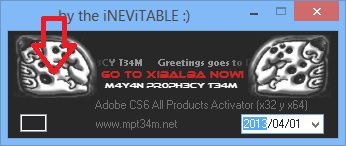
اضغط بالزر الايمن للماوس على الملف واختر تشغيل الملف كمسؤؤل run as administrator
كما في الصورة:
شرح تفعيل خاصية 3d في الفوتوشوب cs6

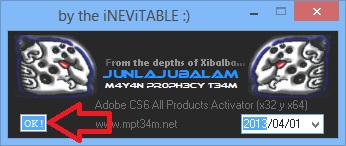
بعدها اضغط على  صورة كما في الصورة المبينة لك 

شرح تفعيل خاصية 3d في الفوتوشوب cs6

شرح تفعيل خاصية 3d في الفوتوشوب cs6

 تم تفعيل خاصية الثري دي
والان قم بفتح الفوتوشوب وستكون خاصية ال ثي دي مفعلة باذن الله 


تحويل روابط 4shared الى روابط مباشرة تدعم الاستئناف


في هذا الشرح سنقوم بتحويل روابط 4shared والتي لاتدعم الاستئناف الى روابط مباشرة تدعم الاستئناف هذه الطريقة مفيدة للتحميل من هذا الموقع وخاصة اذا لم يكن ليدك حساب ولا تريد الانتظار لان موقع 4shared يطلب حساب عند تحميل اي ملف ويجبرك على الانتظار لمدة 20 ثانية حتى يجهز الرابط.

الموقع المستخدم

الشرح

المصدر :source
بسم الله الرحمن الرحيم
الحل سهل وبسيط جدا مع تطبيق من الشركة الرائعة بوكي pokki

 
قائمة ابدأ ويندوز8

بدلا من ان نبحث عن طرق معقده وتعديل بالريجيستري ووو الى اخره
نقدم لكم طريقة اسهل واسرع لتنصيب قائمة ابدأ في winodws8
التطبيق ممتاز سهل لا ياخذ دقائق في التنصيب معك ويحقق افضل اداء بالاضافة لمميزات جميله .
التطبيق يقم بتشغيل قائمة ابدأ لويندوز8 ويعطيك ايضا امكانية التحكم في شكله بالاضافة لامكانية تحديد تطبيقات وملفات مفضله تضعها بالقائمة
كما يمكنك من متابعة اخر تحديثات الفيسبوك وتويتر اذا كنت قد قمت بتنصيب تلك التطبيقات عن طريق بوكي من قبل .
تنظيم التطبيقات في قائمة التاسك بار الاسفل

http://blog.pokki.com/wp-content/uploads/2013/01/windows-button-taskbar.png
امكانية اضافة اي ملف للقائمة :
Pokki Windows Explorer

التحكم في خيارات البرنامج وخواصه :

Pokki Settings

لتحميل التطبيق :


 نسخ اوفيس فوليوم Volume سهلة التفعيل عكس نسخ Retail 

 لذلك و بدلا من تحميل نسخة Volume يمكن تحويل نسخة Retail الى Volume 


شرح التحويل 

حمل الاداة Microsoft Toolkit

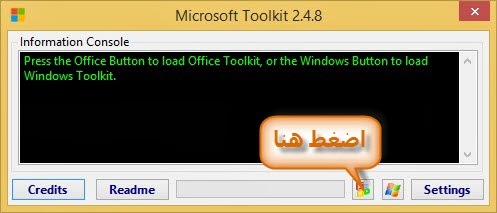
شغل برنامج Microsoft Toolkit

بعدها اضغط على ايقونة الاوفيس كما في الصورة:

شرح تحويل اوفيس 2013 الى نسخة فوليوم لاستخدام السيريالات الاصلية

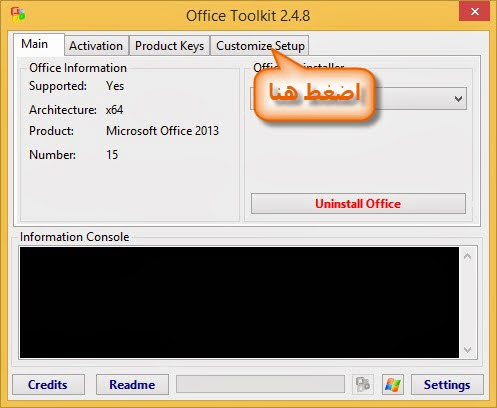
بعدها اختر  Customize setup 

شرح تحويل اوفيس 2013 الى نسخة فوليوم لاستخدام السيريالات الاصلية


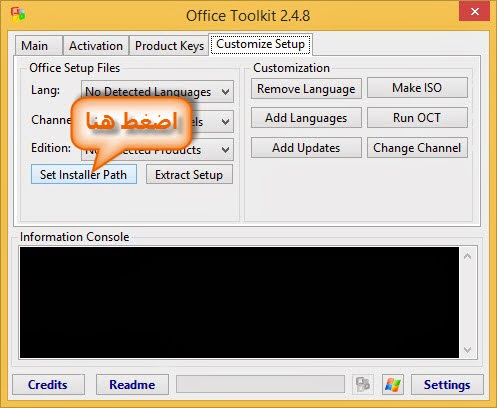
اضغط على Set Installer Path كما في الصورة:

شرح تحويل اوفيس 2013 الى نسخة فوليوم لاستخدام السيريالات الاصلية

الان اختر ملف setup المسؤول عن تنصيب الاوفيس  كما في الصورة:

شرح تحويل اوفيس 2013 الى نسخة فوليوم لاستخدام السيريالات الاصلية


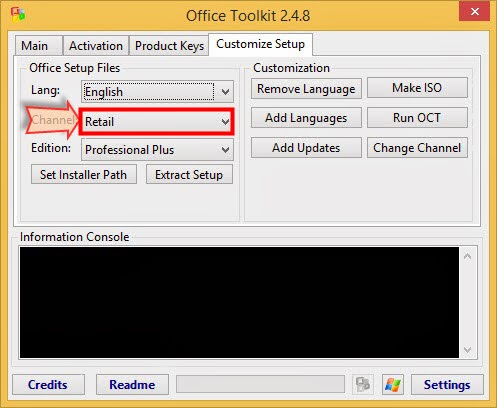
ستلاحظ ان نوع النسخة Retail 

شرح تحويل اوفيس 2013 الى نسخة فوليوم لاستخدام السيريالات الاصلية


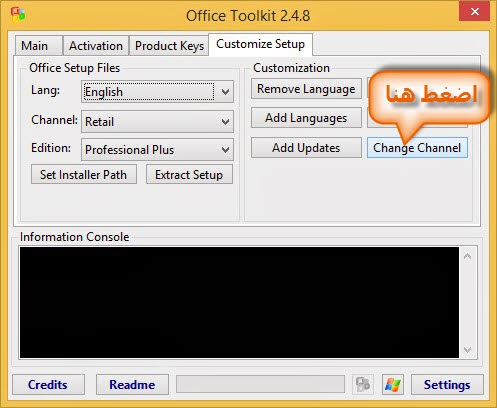
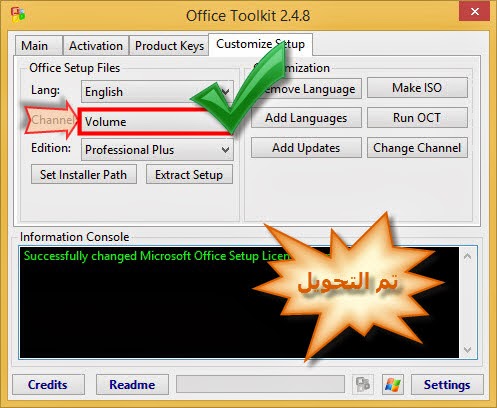
الان اضغط على Change Channel لتحويل النسخة الى فوليوم

شرح تحويل اوفيس 2013 الى نسخة فوليوم لاستخدام السيريالات الاصلية


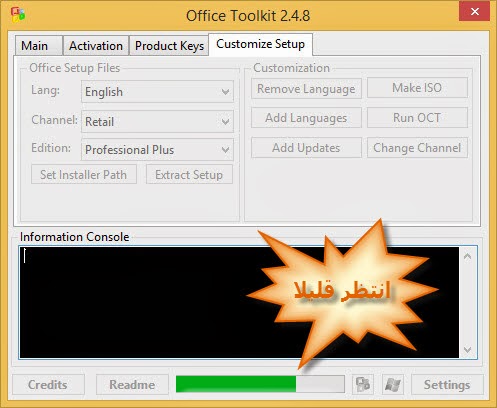
انتظر قليلا

شرح تحويل اوفيس 2013 الى نسخة فوليوم لاستخدام السيريالات الاصلية


تم تحويل النسخة الى فوليوم

شرح تحويل اوفيس 2013 الى نسخة فوليوم لاستخدام السيريالات الاصلية


الان نصب الافيس 

بعد اكتمال التنصيب افتح الورد او اي برنامج اخر 

من قائمة File  اختر Account

واضغط على Change Product Key كما في الصورة
الان ادخل احد السيريالات


QGNRB-62VYG-YGT37-YPXTQ-PYQ67
2XKYR-THNHY-4M9D4-9YG2X-M96XV
9NJ7R-FHKXD-DVYCG-8W63H-WK6XV
9NVVF-C3WFG-MC74K-G47K2-BTBG7
9TK4N-KBKDH-VQRJK-4X948-YPXKV

سيريال تفعيل مايكروسوفت اوفيس 2013 مدى الحياة


بعد ادخال السيريال اغلق الورد وافتحه من جديد ستظهر لك نافذه تطالبك بالتفعيل 

اختر التفعيل بواسطة الهاتف كما في الصورة


اختر المملكة المتحدة كما في الصورة


الان افتح سكايبي واتصل بالرقم 448000188354 

بعد الاتصال سيبدا المجيب الالي بسؤالك عن نوع التفعيل اضغط على الرقم 1


بعدها اضغط علي الزر # لتجاوز التعليمات


الآن سيطلب منك المجيب الآلي كتابة الارقام الظاهرة امامك مربع مربع
اي الارقام في الخطة 2 Step من اليسار الى اليمين


بعد ان تكمل املاء الأرقام سيبدأ في اعطائك رقم التفعيل اضفه واضغط Next


يمكنك تحميل الاوفيس 2013 نسخة فوليوم اذا لم تكن لديك اي نسخة

نسخة اوفيس 2013 فوليوم عربي انجليزي 64بت و 32بت 


عند اكتمال التحميل حول صيغة الملف من MP4 الى iso
مشكلة بطء الجهاز يكرهه الجميع دون استثناء، وربما هذه المشكلة هو واضح للجمهور أثناء محاولة إيقاف تشغيل الكمبيوتر بعد فتح عدد كبير من النوافذ والبرامج في لحظة واحدة، في هذه الحالة سوف تحتاج ويندوز لبعض الوقت في أجل إغلاق جميع العمليات المفتوحة قبل الإشراف على إغلاق الكمبيوتر، وهنا قد تكون بعض اللجوء إلى قطع التيار الكهربائي أو استخدام الزر إغلاق في الكمبيوتر دون الأخذ بعين الاعتبار النتائج المترتبة على الجهاز، حتى يومنا هذا نقترح عليك طريقة سريعة لقتل جميع العمليات والبرامج المفتوحة والمغلقة قد لا تتجاوز كمبيوتر سريع جدا ثانيتين أو ثلاثة.

موعدنا اليوم مع برنامج WKSW أي تبديل ويندوز / محطة قتل اي  تطبيق حر  والضوء ويندوز يمكنك من خلاله قفل جهاز الكمبيوتر الخاص بك بسرعة جدا من خلال اختصار لوحة المفاتيح المحددة للبرنامج، وبعد الضغط على زر اختصار البرنامج يقتل جميع العمليات الجارية في الخلفية، بما في ذلك البرامج وجميع النوافذ أغلق النوافذ المفتوحة، مما يجعل سريع جدا، ولكن يجب الانتباه قبل الضغط على الاختصار الذي قمت بحفظ كل ما تبذلونه من العمل المنجز.


لا يحتاج البرنامج ليتم تثبيتها، وعلى الفور بعد تحميل الملف، بفك الضغط عليه ثم قم بتشغيل البرنامج من الرمز الخاص به في اسم التكوين بعد ذلك سوف تظهر لك واجهة بسيطة:
رابط البرنامج :ايقاف بسرعة هائلة

من لوحة المفاتيح، اضغط على الأزرار التي تريد أن تجعل من كاختصار لإيقاف تشغيل الكمبيوتر، في مثالنا، اختر CTRL + ALT + Z ثم انقر على التثبيت الآن إغلاق البرنامج وعندما تريد إيقاف الكمبيوتر، استخدم الاختصار المحدد،

بحيث بسيطة وتجنب الانتظار للعمليات ويندوز Reetma بعد إغلاق الكمبيوتر، وذلك بفضل برنامج WKSW، يبقى أن نلاحظ أن تتمكن من مساعدة من البرنامج واستخدامها فقط عندما يكون اكسبرس حتى لا يسبب أي مشاكل في الجانب.

اسرع واسهل وابسط طريقة لتحميل التعريفات للكمبيوتر وايضاً تحديث التعريفات لديك بشكل آلي وبسهولة باللغة العربية ، والتحميل بروابط مباشرة ورسمية من الشركة المنتجة.

الموقع المستخدم في الشرح
http://www.ma-config.com


الإعلان هو واحد من أهم الطرق ومشهورة في جميع لتشجيع أي شيء على الانترنت Kalmntjat والمواقع والصفحات وغيرها، وعادة ما يتم تقسيم أنواع الإعلانات حسب النوع (بلدي، فلاشي، التفاعلية، ثابتة أو متحركة) وحجم (728 90 468-60 250 250 ..) وتبقى دائما الإعلانات Almitrgh ومشرقة هي الأكثر فعالية من الأنواع الأخرى، قبل بضع سنوات كان من الصعب على المستخدم العادي لإنشاء إعلان الرسوم المتحركة والمهنية لأنه كان يستند في المقام الأول على عملية برامج متقدمة تتخللها الإعدادات ومراحل معقدة من فترة طويلة، ولكن اليوم، على عكس امس انه اصبح قادرا على تصميم إعلانات الخطوات المهنية بسيطة وسهلة، وأفضل من هذا أنك لن تحتاج إلى أي برنامج لمتوسط​​، ولكن فقط من خلال مواقع على شبكة الإنترنت.
webbanner24 يقدم الموقع تطبيق آخر خدمة مجانية على الانترنت خلق الرسوم المتحركة لافتة إعلانية وبطريقة مهنية وفي خطوات قليلة وسهلة بعيدا، في خدمة جميلة أنها داعمة للعربية.
رابط الموقع :اصنع بنر اعلاني بنفسك بدون برامج
الأولى تبدأ مع تبويب يتم تحديد الحجم وذلك لتحديد حجم أو الإعلان بكسل:
اختيار من أحجام مقبولة قوالب الحجم أو تحديد حجم الخاصة بك حجم العضو، ثم انتقل إلى تبويب باكروند لتحديد خلفية الإعلان. 

التبويب نص كتابة النص، ثم انقر على إضافة لإضافته إلى إعلان (يمكنك إضافة المزيد من النص عن طريق النقر على إضافة) ثم حدد شكل النص اختر الخط:


عند تحديد يظهر إطار النص التي يمكنك من خلالها التحكم في حجم النص والتناوب، واللون، وتطبيق بعض الآثار تصفية ثابت:


من علامات التبويب الرئيسي في الموقع هي حيث الحركة علامة التبويب حركات التي يمكنك من خلال تطبيق تأثيرات مثل الحركة على الإرتداد راية والتناوب والتكبير والتصغير لتغيير الألوان وغيرها:


لاحظ أنه عند تطبيق تأثيرات الحركة، وسيتم تحميل اعلان التمديد، مثل ملف فلاش بشكل كبير على شبكة الإنترنت.

لتبويب مراقبة الحدود في سياق الدعاية وتبويب طوابع من قبل مجموعة من الأشكال الجاهزة من موقع يمكنك إضافتها إلى الإعلان.

بعد الانتهاء من تصميم إعلانات، انقر على علامة التبويب حفظ، ثم حدد صورة وتمتد، وأخيرا انقر على التحميل: